1.4 Rozmrażanie
1.4.1 Kategorie
Nazwa kategorii | Opis |
|---|---|
Alcohol | Ta kategoria nas nie interesuje. |
Bread&Buns | Wszystkie bułki, tortille, chleb tostowy. |
Chicken | Ta kategoria nas nie interesuje, ponieważ posiadamy oddzielny raport do kurczaka. |
Cold Drinks | Wszystkie napoje, butelki, puszki, biby. |
Condiments | Ta kategoria nas nie interesuje. |
Desserts | Desery takie jak: lody, mieszanka shake, dodatki do shake oraz Bajgel. |
Food | W tej kategorii jest tylko ryż. |
Fries | W tej kategorii są tylko frytki oraz placki ziemniaczane. |
Hot Drinks | W tej kategorii jest herbata, kawa oraz syropy do kawy. |
Milky | W tej kategorii jest mleko, masło, ser, bita śmietana. |
Others | W tej kategorii są tylko zabawki. |
Packings | W tej kategorii są produkty związane z opakowaniami. |
Pastas | Ta kategoria nas nie interesuje. |
Promo | Ta kategoria nas nie interesuje. |
Sauces | W tej kategorii są wszystkie sosy do burgerów, wrappów oraz dipy. |
Shortening | W tej kategorii jest tylko olej. |
Sides | W tej kategorii są produkty takie jak: avocado, boczek, kukurydza, jajka, mąka, marynata, przyprawy. |
Toppings | W tej kategorii jest tylko ananas. |
Vegetables&Fruit | W tej kategorii są warzywa oraz owoce. |
1.4.2 Generowanie raportu Cost of Sales
Generowanie raportu
W menu rozwiń kategorię Reports i przejdź do strony Cost of Sales
Podstawową datą tego raportu jest ostatni tydzień, aby to zmienić kliknij w przycisk Daty Biznesowe, który znajduję się nad raportem.
Otworzy ci się kalendarz przedstawiający cały rok, musisz wybrać dwie daty od kiedy do kiedy ma zostać wygenerowany raport.
Liczymy rozmrażanie na dwa dni, więc np. jeżeli dzisiaj jest 06.11.2024r (Środa), to wybieramy przedział 30-31.10.2024 (Środa - Czwartek).
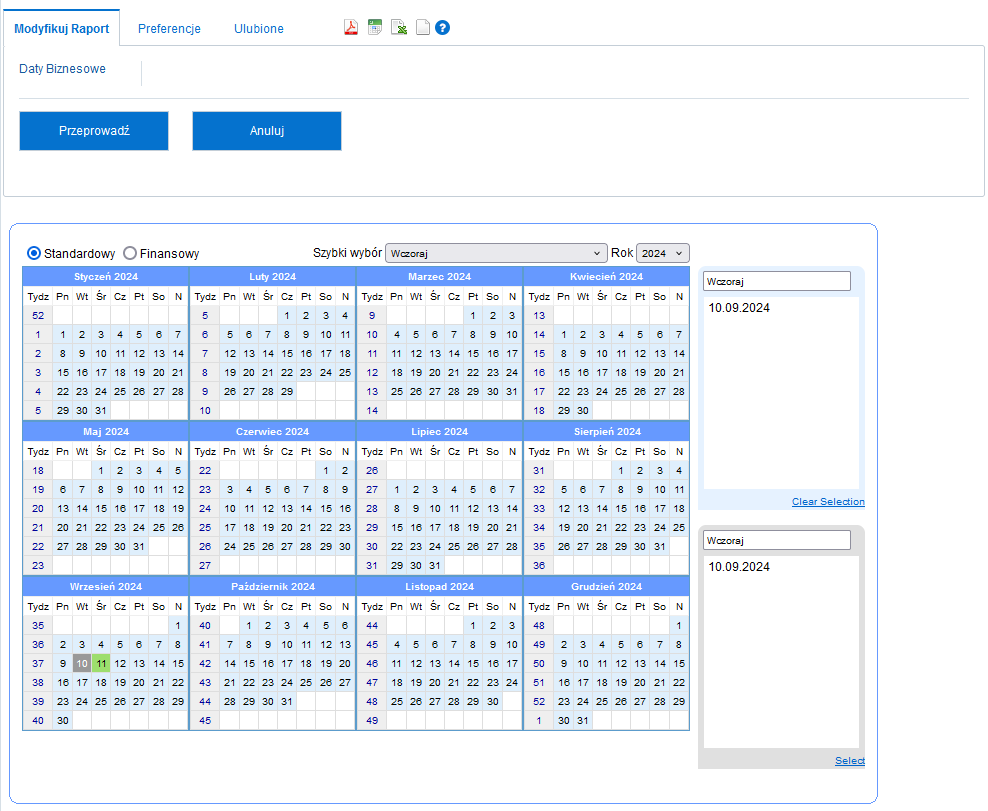
Standardowo pierwszą datę możemy wybrać bez klikania dodatkowych przycisków. Musimy wybrać dzień, tydzień temu.
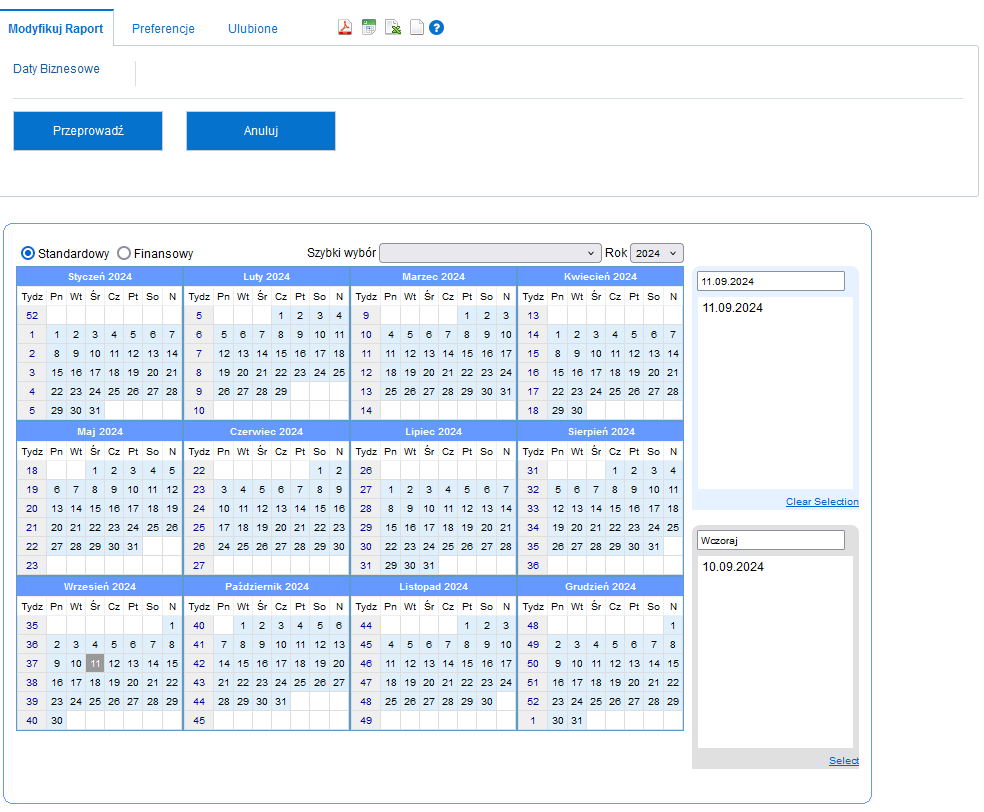
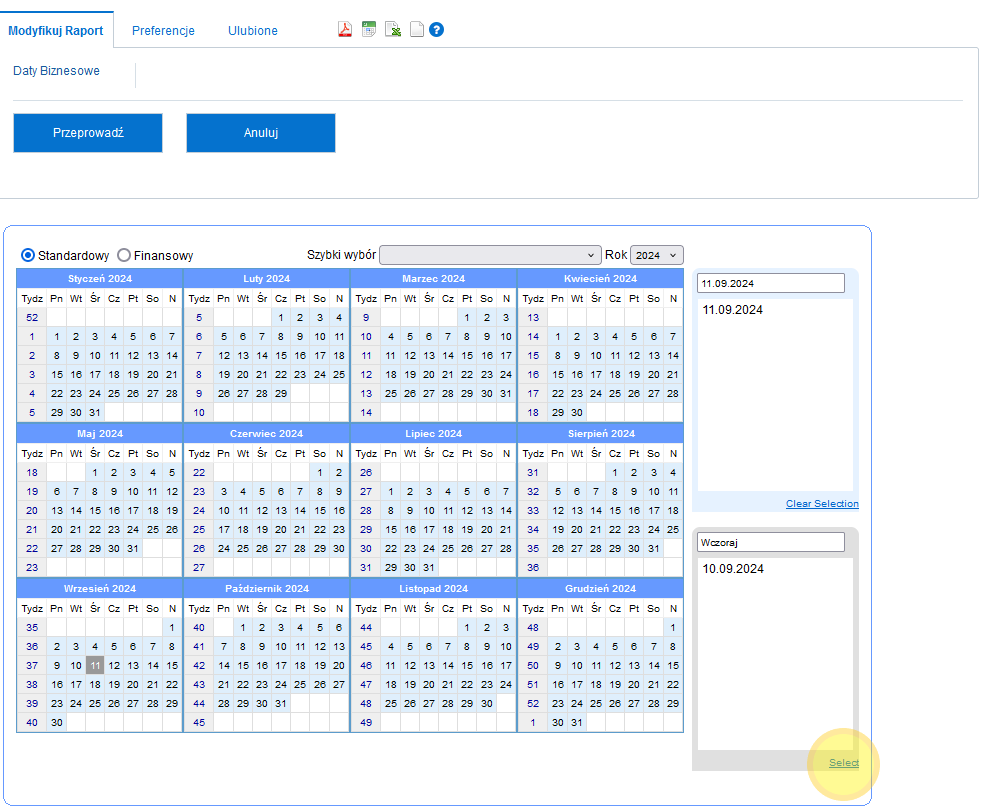
Jeżeli chcemy zmienić drugą datę, musimy wpierw kliknąć po prawej stronie przycisk Select, który został oznaczony na zdjęciu, po czym możemy wybrać datę. Wybieramy dzień później względem pierwszej daty, którą wybraliśmy.
Po wybraniu przedziału z jakiego chcemy otrzymać raport klikamy na przycisk Przeprowadź, który znajduje się na górze strony.
Po wybraniu dat biznesowych, wygenerował się raport, musisz wybrać restaurację klikając w jej nazwę.
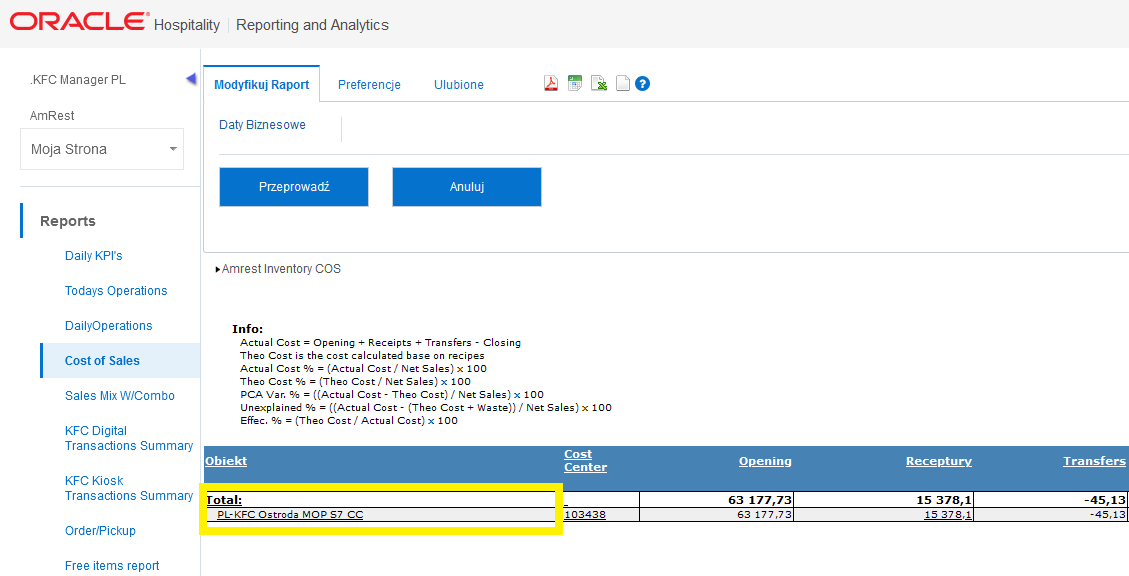
Po wybraniu restauracji przejdziemy do kolejnej strony raportu, gdzie pojawią się wszystkie kategorie produktów. Wybieramy np. kategorię z bułkami Bread&Buns.
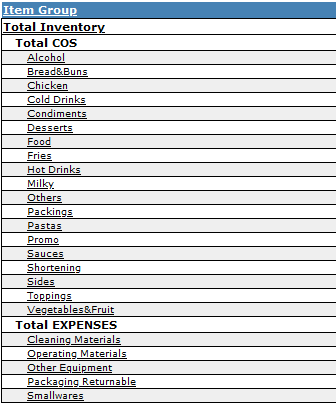
Poniżej znajduje się wygenerowany raport.
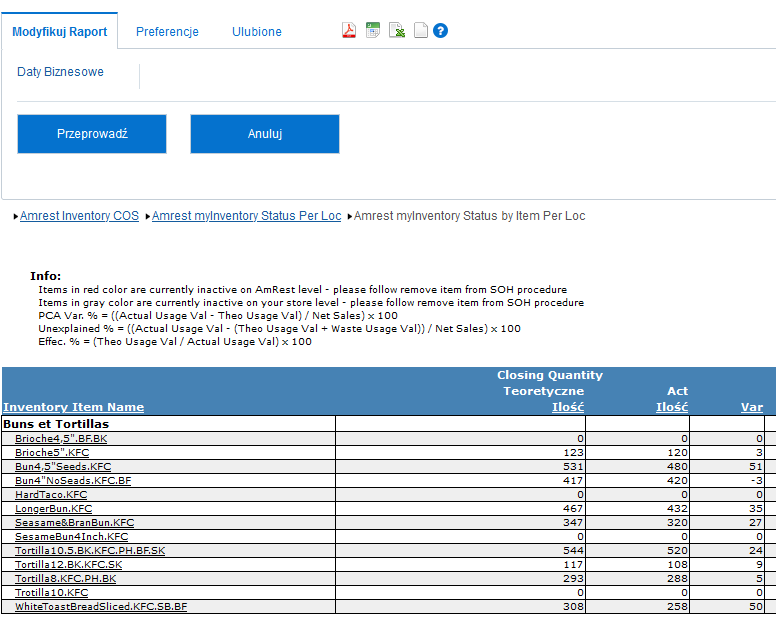
Drukujemy wygenerowany raport kilkając na górze przycisk Adobe Acrobat

Z wydrukowanego raportu zaznaczamy sobie kolumnę, w której mamy zapisane zejście produktów i dzielimy je poprzez ilości w workach.
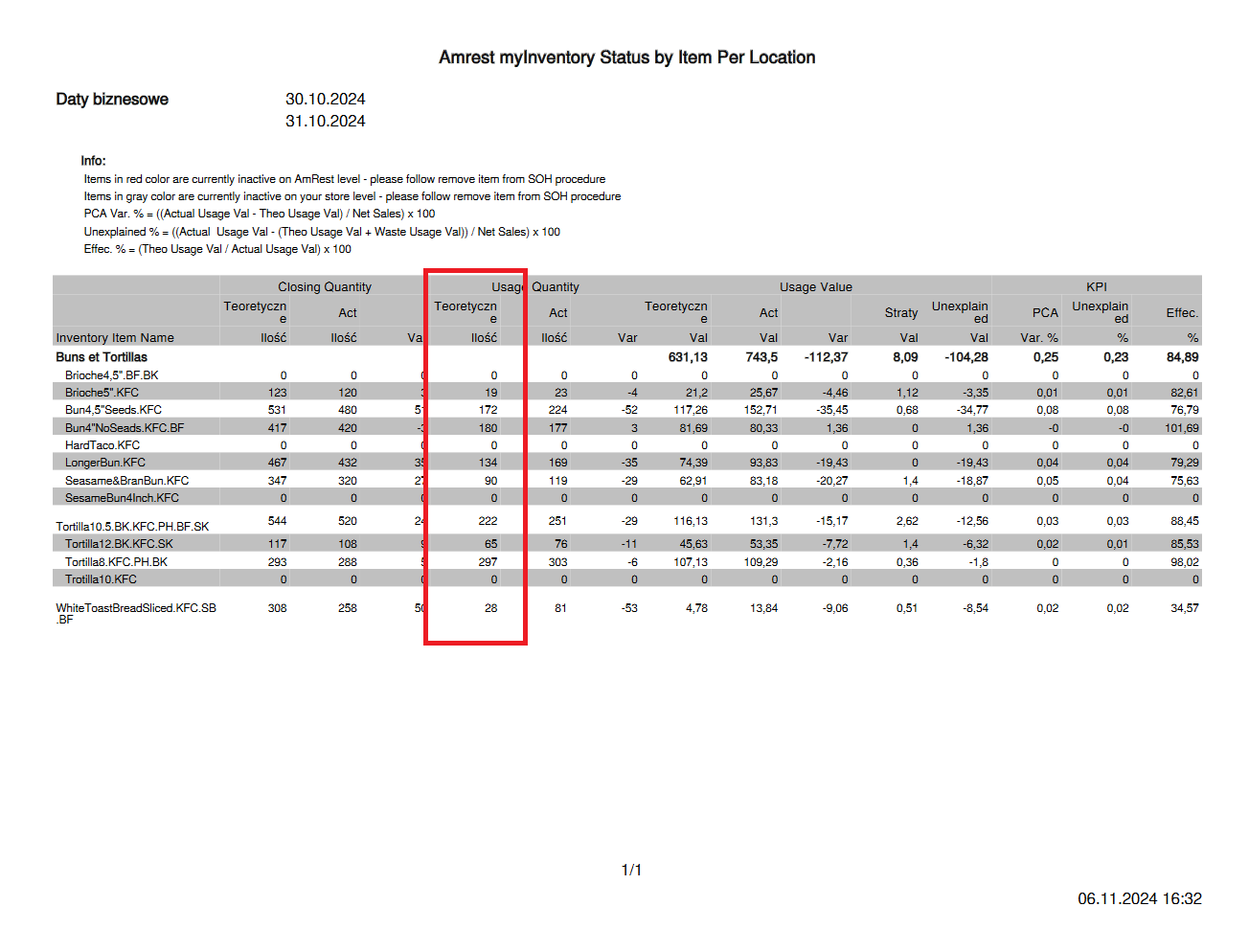
Od policzonych wartości odejmujemy stany, które mamy na stanowisku i zapisujemy ilości jakie musimy wyjąc.