2.2 Grafik
2.2.1 Drukowanie grafiku
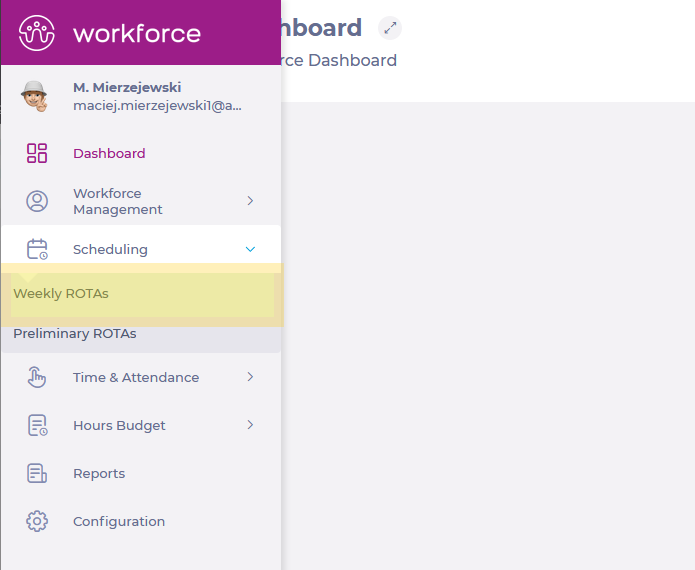
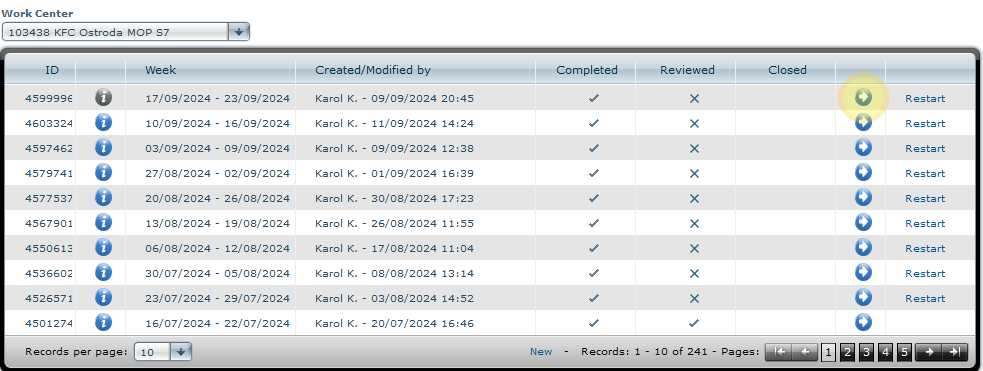
Z menu po lewej stronie wybierz Scheduling a następnie Weekly ROTAs
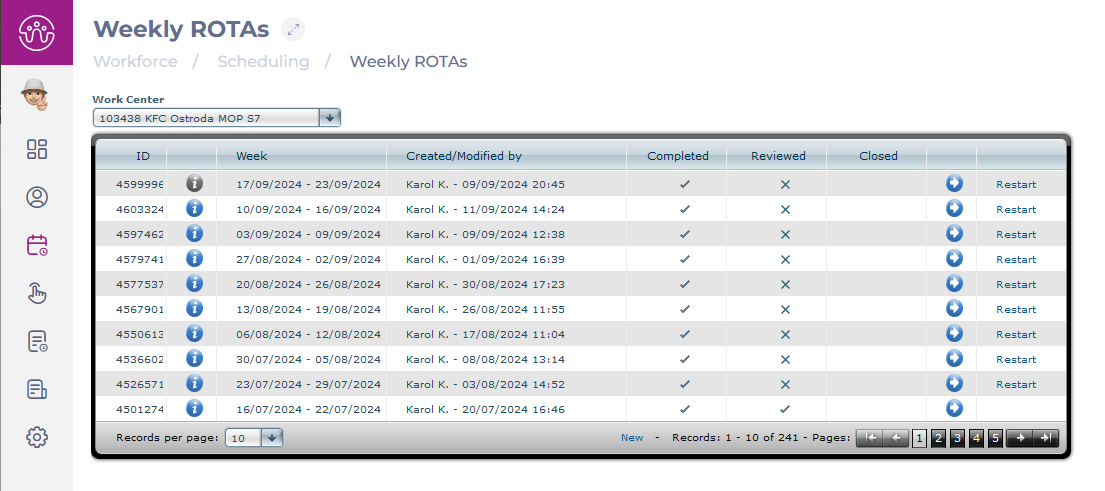
Zostaniesz przeniesiony do kolejnej strony z listą grafików.
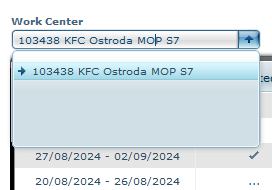
Jeżeli konto posiada dostęp do większej ilości restauracji musisz wybrać swoją klikając w Work Center
Otwórz grafik klikając w strzałkę. (Zwróc uwagę na tydzień grafiku)
Do spisania transakcji musisz najechać kursorem na ostatnią kratkę danej godziny (żółta kratka), zaczynając od pierwszej gdzie zaczyna się zielony pasek.
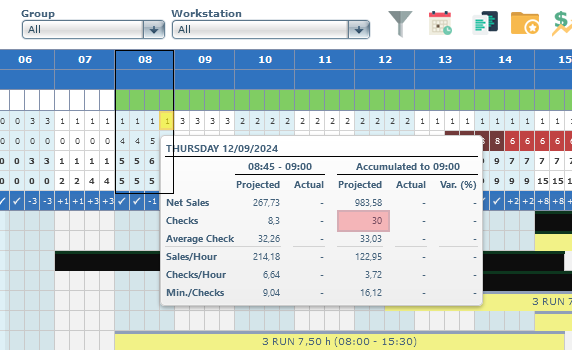
Na czerwonym polu zapisane są transakcje, które musisz odjąć od następej godziny
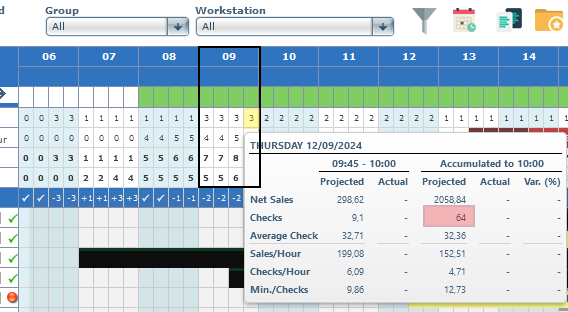
| Po usunięciu minusa otrzymamy zaplanowaną liczbę transkacji na godzinę 9:00 - 10:00, tą wartość zapisujemy na wydrukowanym grafiku i robimy tak z resztą godzin.
2.2.2 Zamiana zmian
Z menu po lewej stronie wybierz Scheduling a następnie Weekly ROTAs
Zostaniesz przeniesiony do kolejnej strony z listą grafików.
Jeżeli konto posiada dostęp do większej ilości restauracji musisz wybrać swoją klikając w Work Center
Otwórz grafik klikając w strzałkę. (Zwróc uwagę na tydzień grafiku)
Po załadowaniu grafiku po lewej stronie mamy listę pracowników,
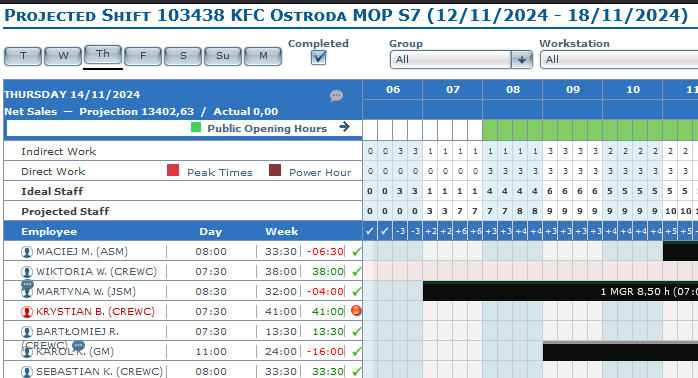
kliknij prawym przyciskiem na osobę, której zmianę chcemy zamienić, wtedy wyświetli się nam menu, następnie klikamy Shift Swap
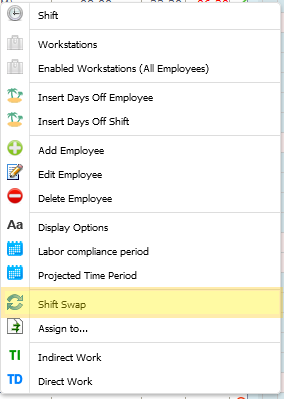
Wyświetli się nam nowe okienko, w którym musimy wybrać pracownika, który ma otrzymać zmianę,
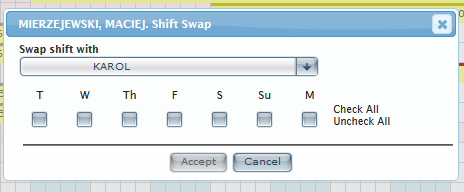
wybrać dzień tygodnia, którego ma dotyczyć zamiana, po czym wcisnąć przycisk Accept,

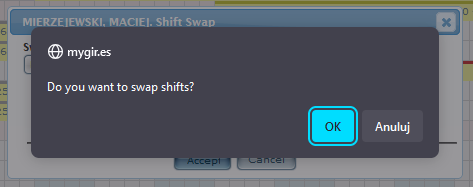
następnie kliknąć przycisk OK, aby zmiany zostały wprowadzone.
2.2.3 Zapisywania grafiku
Na górnej częsci strony mamy całe menu.

W celu zapisania grafiku, musimy upewnić się czy Completed jest napewno zaznaczone.

Jeżeli wszystkie rzeczy związane z zmianami w grafiku mamy zrobione oraz posiadamy odznaczony przycisk Completed, klikamy w dyskietkę, która służy nam do zapisywania grafiku.

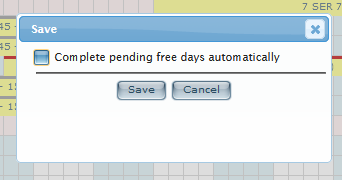
Pojawi się nam nowe okno z potwierdzeniem zapisu, klikamy przycisk Save