1.3.1 Dostawy
Animex
Bookowanie dostawy - Animex
Na stronie myInventory klikamy w Ordering i przechodzimy do zakładki Receiving
Zostaniesz przeniosony do nowej strony, która służy do obsługi dostaw.
Purchase order - lista dostaw, które nie zostały jeszcze dostarczone lub zabookowane
Suspended Receipts - lista dostaw QSL'a, które dotarły do resturacji
Booked Receipts - zabookowane dostawy
Invoiced Receipts - zaksięgowane dostawy
Cancalled Receipts - anulowane dostawy
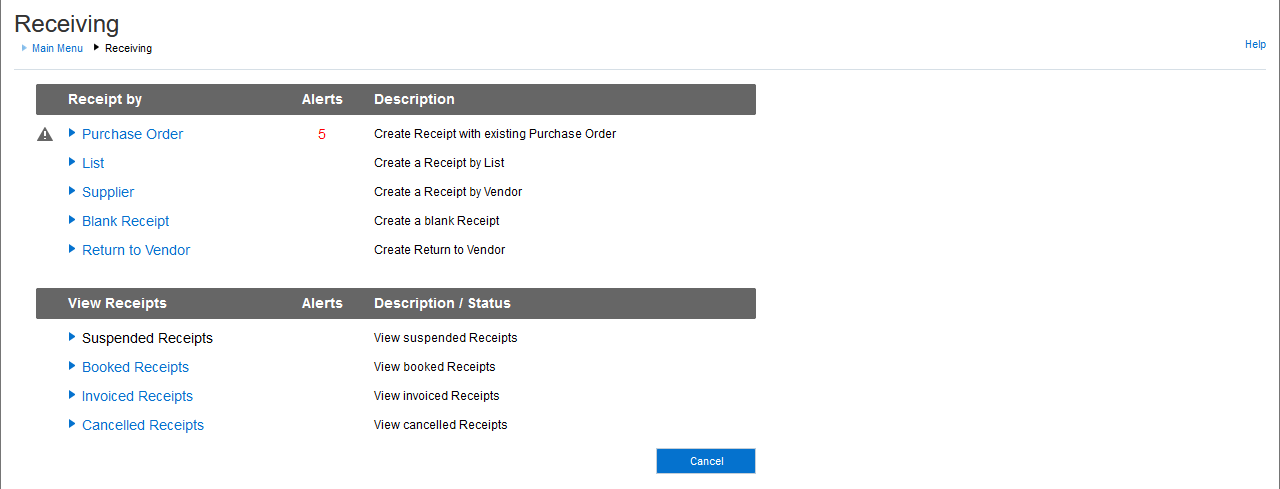
Klikamy w Purchase order
Klikamy w dostawę z dzisiejszego dnia (w pusty kwadrat, aby pokazał się checkmark)
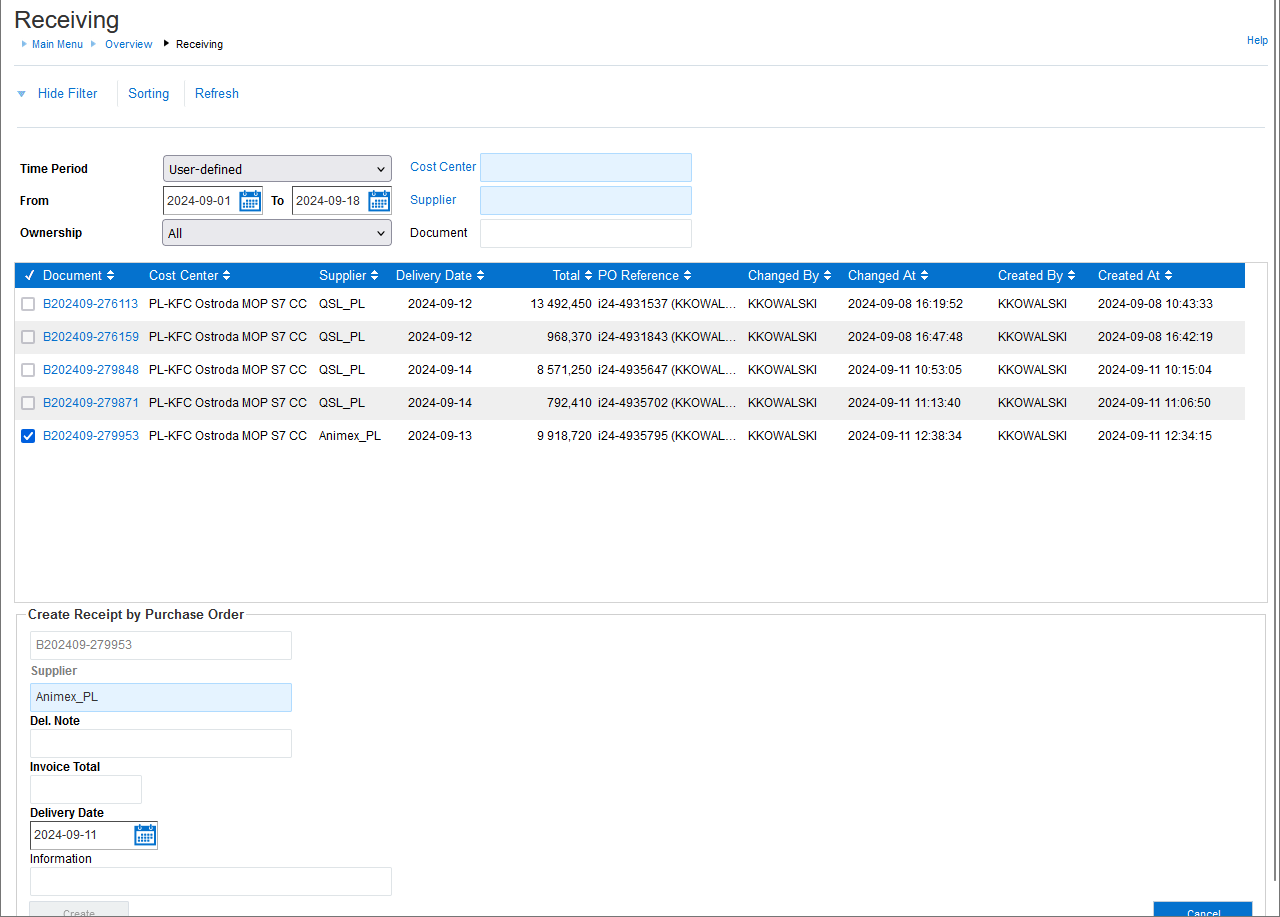
Po wybraniu dostawy musimy wpisać dodatkowe informacje
Del. Note - numer WZ z faktury
Invoice Total - zawsze wpisujemy liczbę 1
Klikamy przycisk Create
Dalszy ciąg jak będę mógł zabookować dostawę
Bookowanie dostawy - Animex - Opakowania
Na stronie myInventory klikamy w Ordering i przechodzimy do zakładki Receiving
Zostaniesz przeniosony do nowej strony, która służy do obsługi dostaw.
List - lista szablonów dostaw, do wbicia ręcznie (KORZYSTAMY TYLKO DO OPAKOWAŃ ZWROTNYCH OD KURY)
Klikamy w List
Klikamy w Animex-PackingRetunable (po kliknięciu powinien pojawić się czarny trójkąt jak na zdjęciu)
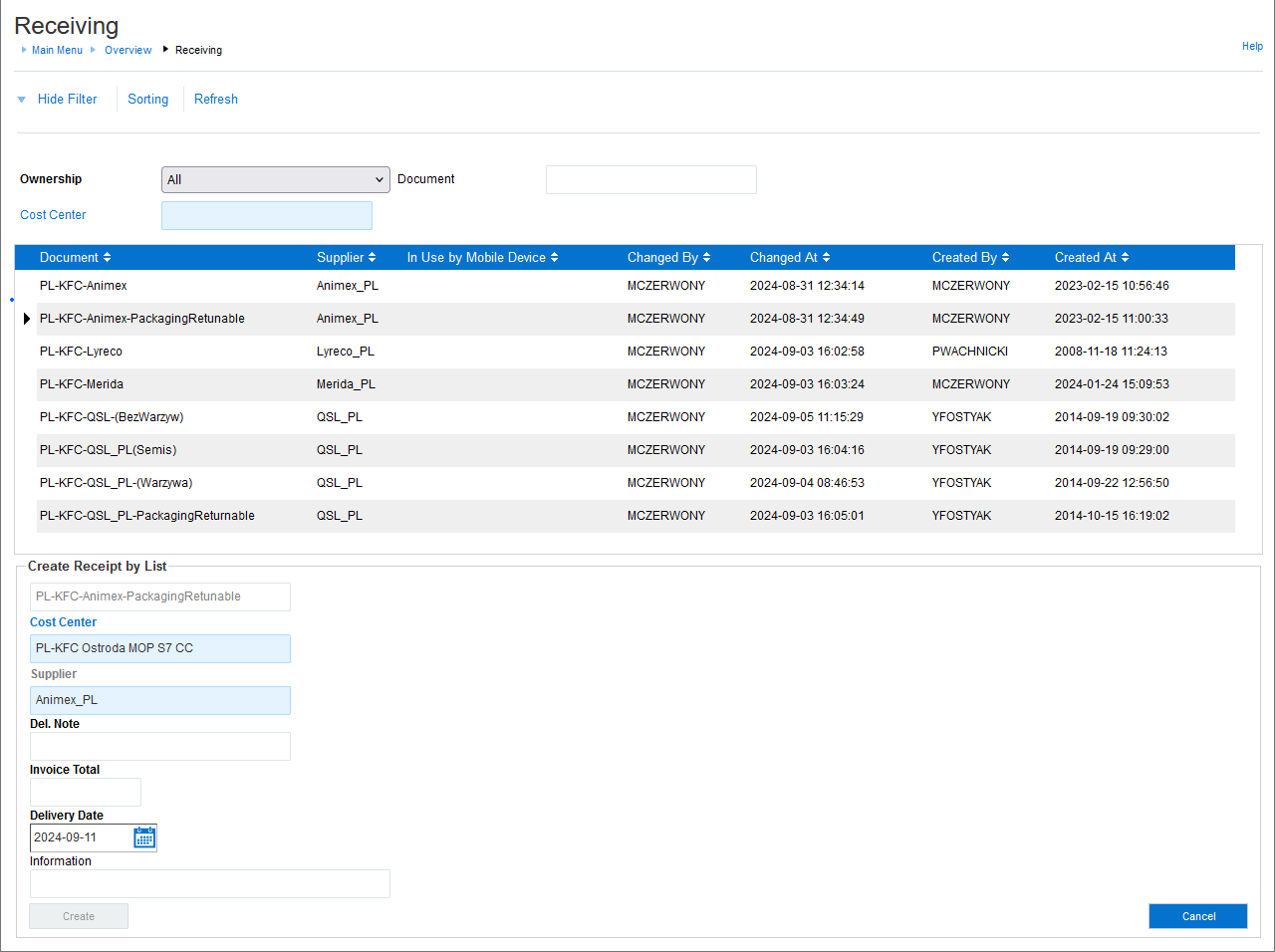
Po wybraniu dostawy musimy wpisać dodatkowe informacje
Del. Note - numer WZ z faktury, dodatkowo dopisująć na końcu /opk, ponieważ system nie przepuści dostaw o takich samych nazwach
Invoice Total - zawsze wpisujemy liczbę 1
Klikamy przycisk Create
Uzupełniamy wpierw zielone pole, gdzie w jednej komórce wpisujemy ilość skrzynek, które otrzymaliśmy a w drugiej wpisujemy ilość skrzynek oddanych dla Animexu (Ważne, aby te oddane były zapisane z minusem)
Po uzupełnieniu skrzynek zapisujemy za pomocą przycisku Save na górze ekranu
Żółte pole na górze nazwane Invoice Total musi posiadać taką samą wartość jak na dole również żółte pole Total, w momencie kiedy wystąpi jakaś różnica to pojawi się nam czerwony prostokąt pokazujący odchylenie.
Po uzupełnieniu wszystkich danych klikamy przycisk Book na górze ekranu w celu zabookowania.

QSL
Bookowanie dostawy - QSL
Na stronie myInventory klikamy w Ordering i przechodzimy do zakładki Receiving
Zostaniesz przeniosony do nowej strony, która służy do obsługi dostaw.
Suspended Receipts - lista dostaw QSL'a, które dotarły do resturacji
Booked Receipts - zabookowane dostawy
Invoiced Receipts - zaksięgowane dostawy
Cancalled Receipts - anulowane dostawy
Klikamy w Suspended Receipts
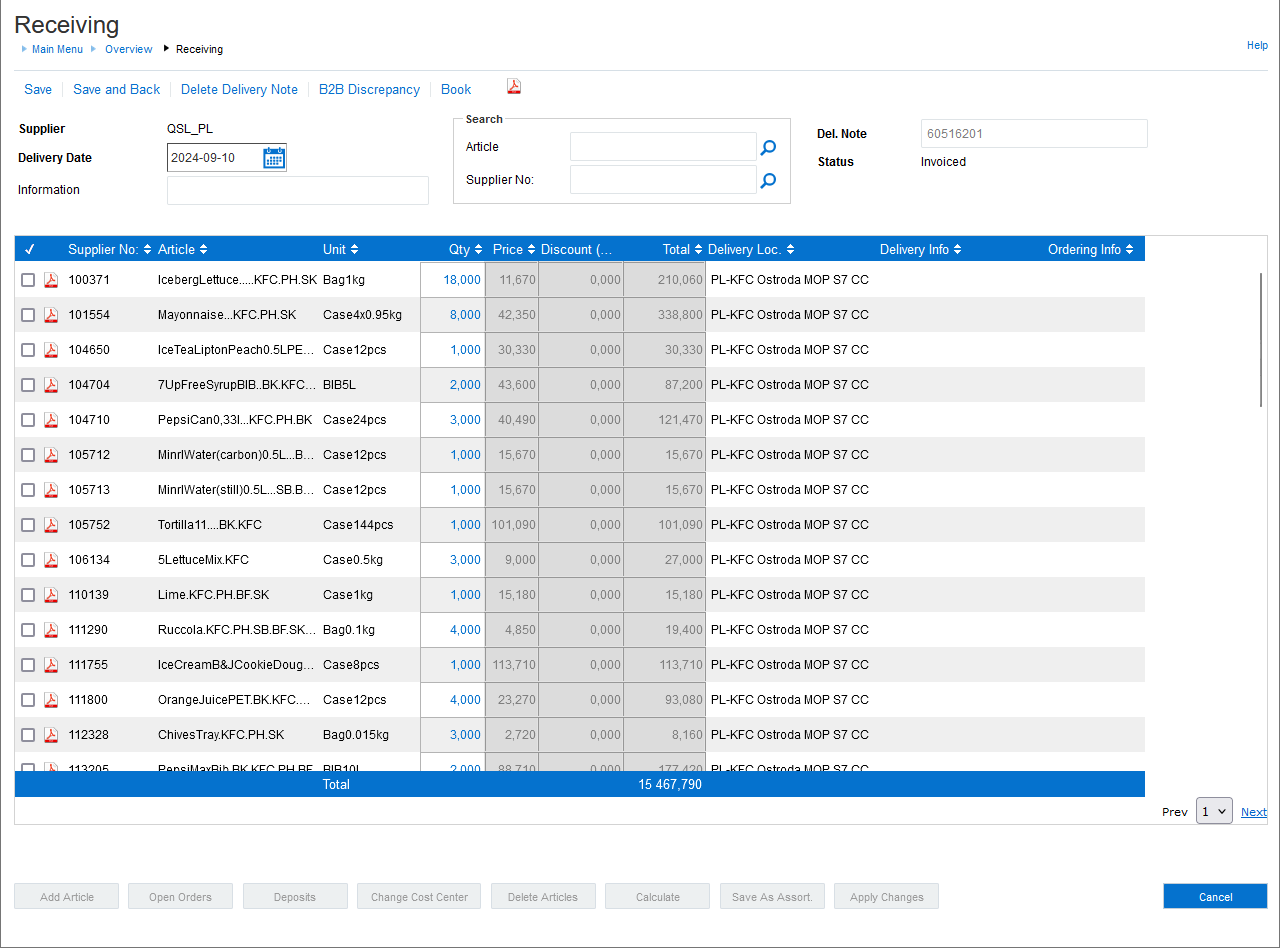
Klikamy w dostawę z dzisiejszego dnia (dodać zdjęcie później)
Sprawdzamy czy dostawa zgadza się z tym co przyszło, może istnieć kilka stron, wtedy po prawej stronie istnieje przycisk do przewijania stron.
Jeżeli wszystko się zgadza, klikamy na górze przycisk Book
Jeżeli nie zgadza się jakiś z przedmiotów w polu Qty wpisz ilość, która przyjechała, a następnie klikamy na górze przycisk Book