1.3.2 Inwentaryzacja
1.3.2.1 Otwieranie inwentaryzacji
Otwieranie inwentaryzacji
Na stronie myInventory klikamy w Cost Center / Store i przechodzimy do zakładki Inventory
Zostaniesz przeniosony do nowej strony, która służy do obsługi inwentaryzacji.
List - otwieranie inwentaryzacji za pomocą przygotowanych szablonów
Blank inventory - otwieranie pustej inwentaryzacji
Saved - otwarte inwentaryzacje, które zostały zapisane
Booked - zabookowane (zamknięte) inwentaryzacje
Cancalled - anulowane inwentaryzacje
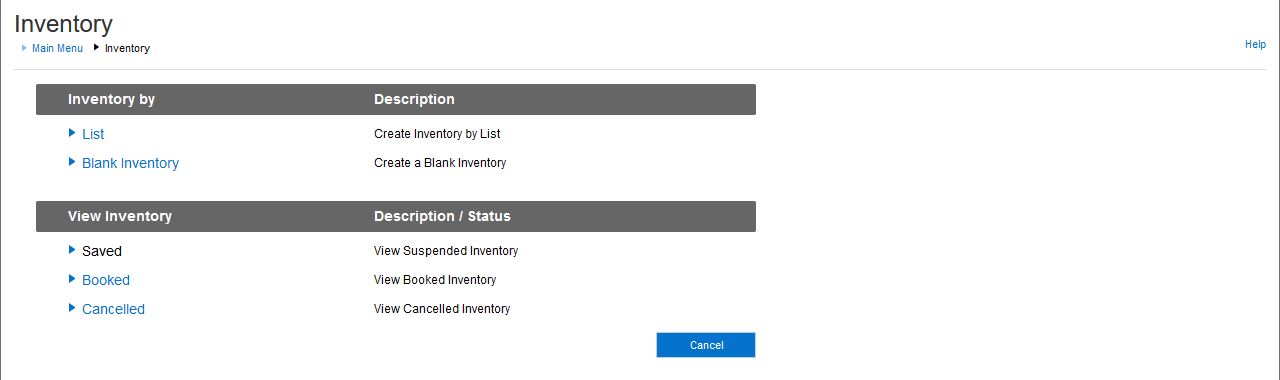
Klikamy w List
Klikamy w nazwę szablonu inwentaryzacji, którego chcemy użyć, będzie to Inv. Dzienna lub przygotowana specjalnie dla danej restauracji.

Po wybraniu szablonu inwentaryzacji obok jej nazwy powinien pojawić się trójkat, aby utworzyć nową inwentaryzację za pomocą wybranego szablonu klikamy na dole przycisk Create
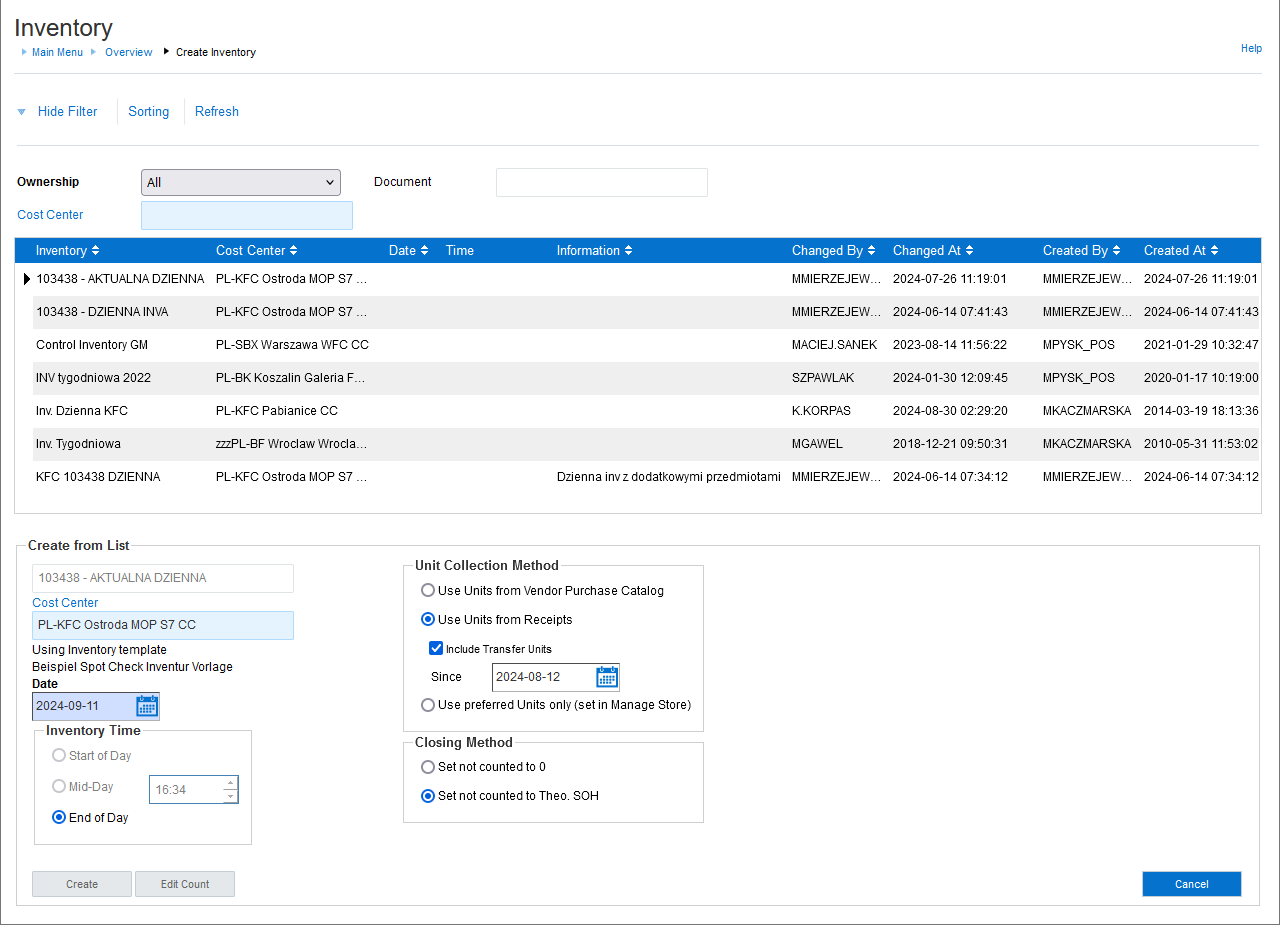
1.3.2.2 Obsługa otwartej inwentaryzacji
Obsługa otwartej inwentaryzacji
Na stronie myInventory klikamy w Cost Center / Store i przechodzimy do zakładki Inventory
Klikamy w Saved
Zostaniesz przeniesiony na kolejną stronę, gdzie pojawi się lista otwartych inwentaryzacji.
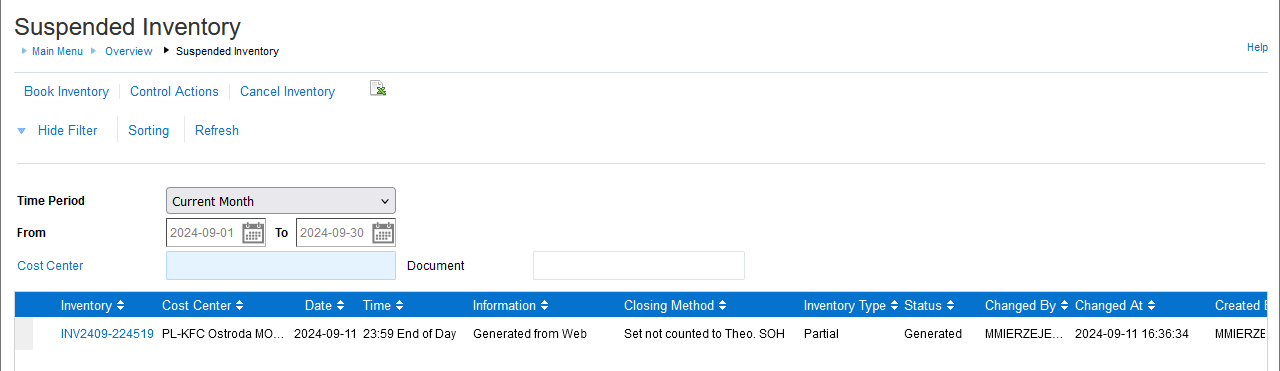
Klikamy w nazwę inwetaryzcji do której chcemy przejść
Ujawi Ci się strona na której będzie widoczne podsumowanie danej inwentaryzacji oraz kategorie.

Po kliknięciu w kategorię Chicken ujawi Ci sie inwentaryzacją kurczaka. Wytłumaczenie tabeli
Article - nazwa produktu
Unit - jednostka za pomocą, której liczymy
CaseXXXpsc - karton lub skrzynka produktu
Case12KG - karton Bitesa
CaseXXpsc - pojedyńczy worek produktu
Each - pojedyńcza sztuka
Counted - miejsce do wpisania ilości
Var. Qty - ilość produktu, który powinnien być według systemu
Var. Value - odchylenie w wartości inwentaryzacji danego produktu

1.3.2.3 Bookowanie inwentaryzacji
Bookowanie inwentaryzacji
Na stronie myInventory klikamy w Cost Center / Store i przechodzimy do zakładki Inventory
Klikamy w Saved
Zostaniesz przeniesiony na kolejną stronę, gdzie pojawi się lista otwartych inwentaryzacji.
Klikamy w nazwę inwetaryzcji do której chcemy przejść
Ujawi Ci się strona na której będzie widoczne podsumowanie danej inwentaryzacji oraz kategorie.
Na górze posiadamy przycisk Book Inventory i służy on do zapisania oraz zabookowania inwentaryzacji
1.3.2.4 Odświeżanie inwentaryzacji
Odświeżanie inwentaryzacji
Na stronie myInventory klikamy w Cost Center / Store i przechodzimy do zakładki Inventory
Klikamy w Saved
Zostaniesz przeniesiony na kolejną stronę, gdzie pojawi się lista otwartych inwentaryzacji.
Klikamy w nazwę inwetaryzcji do której chcemy przejść
Ujawi Ci się strona na której będzie widoczne podsumowanie danej inwentaryzacji oraz kategorie.
Na górze posiadamy przycisk Refresh Inventory i służy on do odświeżenia danych w inwentaryzacji.
1.3.2.5 Anulowanie inwentaryzacji
Anulowanie inwentaryzacji
Na stronie myInventory klikamy w Cost Center / Store i przechodzimy do zakładki Inventory
Klikamy w Saved
Zostaniesz przeniesiony na kolejną stronę, gdzie pojawi się lista otwartych inwentaryzacji.
Na górze posiadamy przycisk Cancel Inventory i służy on do anulowania inwentaryzacji.