1.3.3 Straty
1.3.3.1 Otwieranie nowych strat
Otwieranie strat
Na stronie myInventory klikamy w Cost Center / Store i przechodzimy do zakładki Waste
Zostaniesz przeniosony do nowej strony, która służy do obsługi strat.
List - otwieranie strat za pomocą przygotowanych szablonów
Blank waste - otwieranie pustej listy strat
Suspended Waste - otwarte straty oczekujące na zamknięcie
Booked Waste - zabookowane (zamknięte) straty
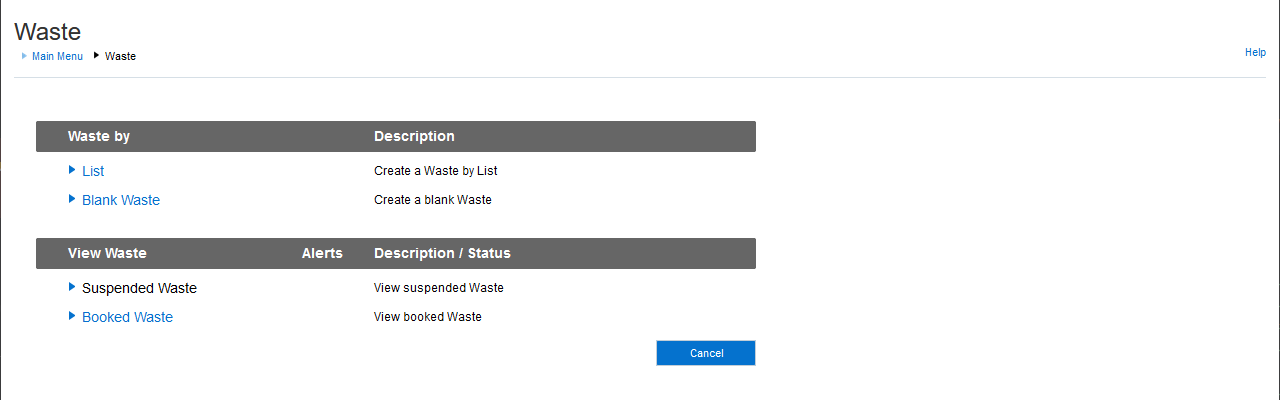
Klikamy w List
Klikamy w nazwę szablonu listy strat, czyli Straty kurczak
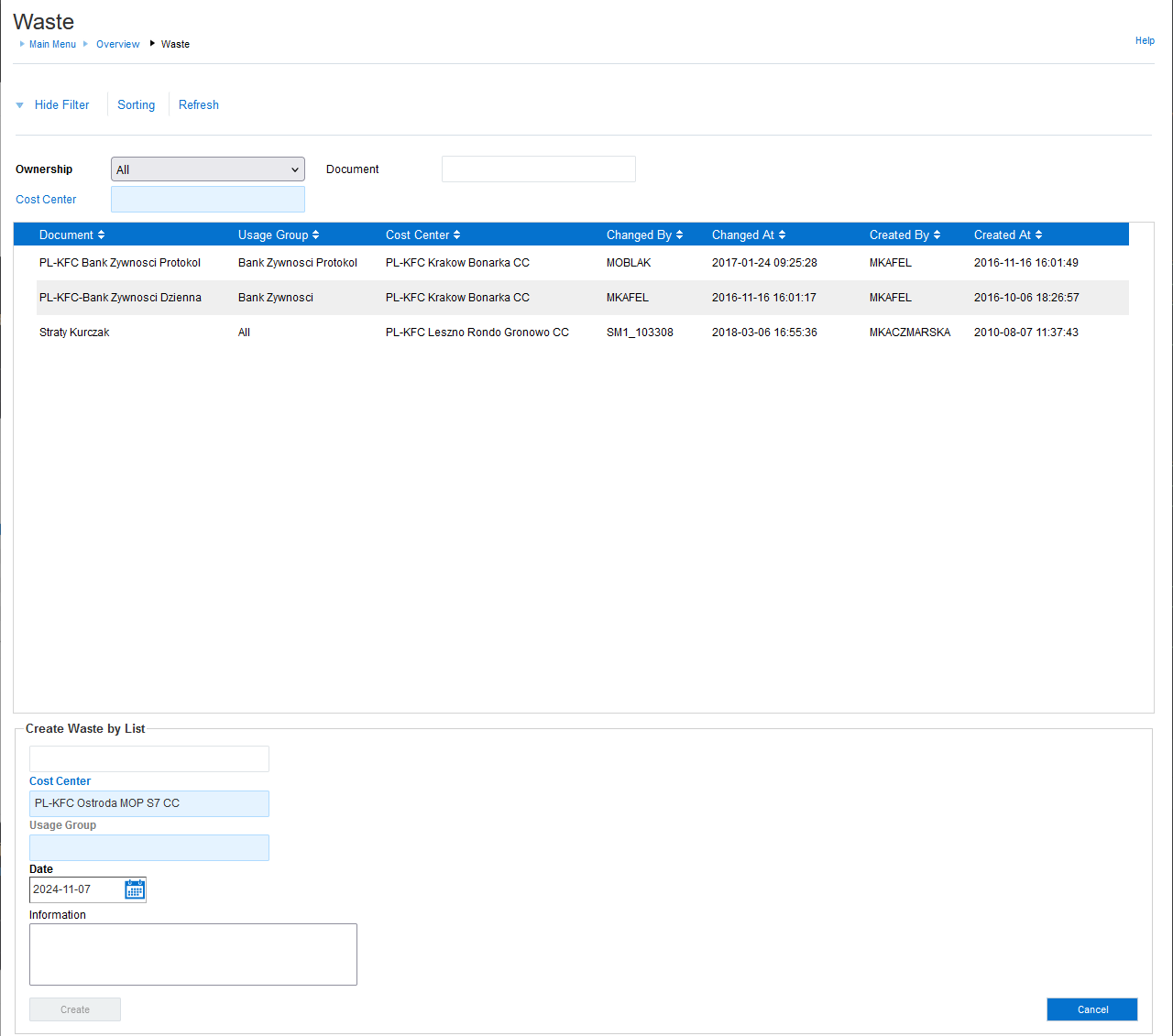
Po wybraniu szablonu strat obok jej nazwy powinien pojawić się trójkat, aby utworzyć nowe straty za pomocą wybranego szablonu klikamy na dole przycisk Create
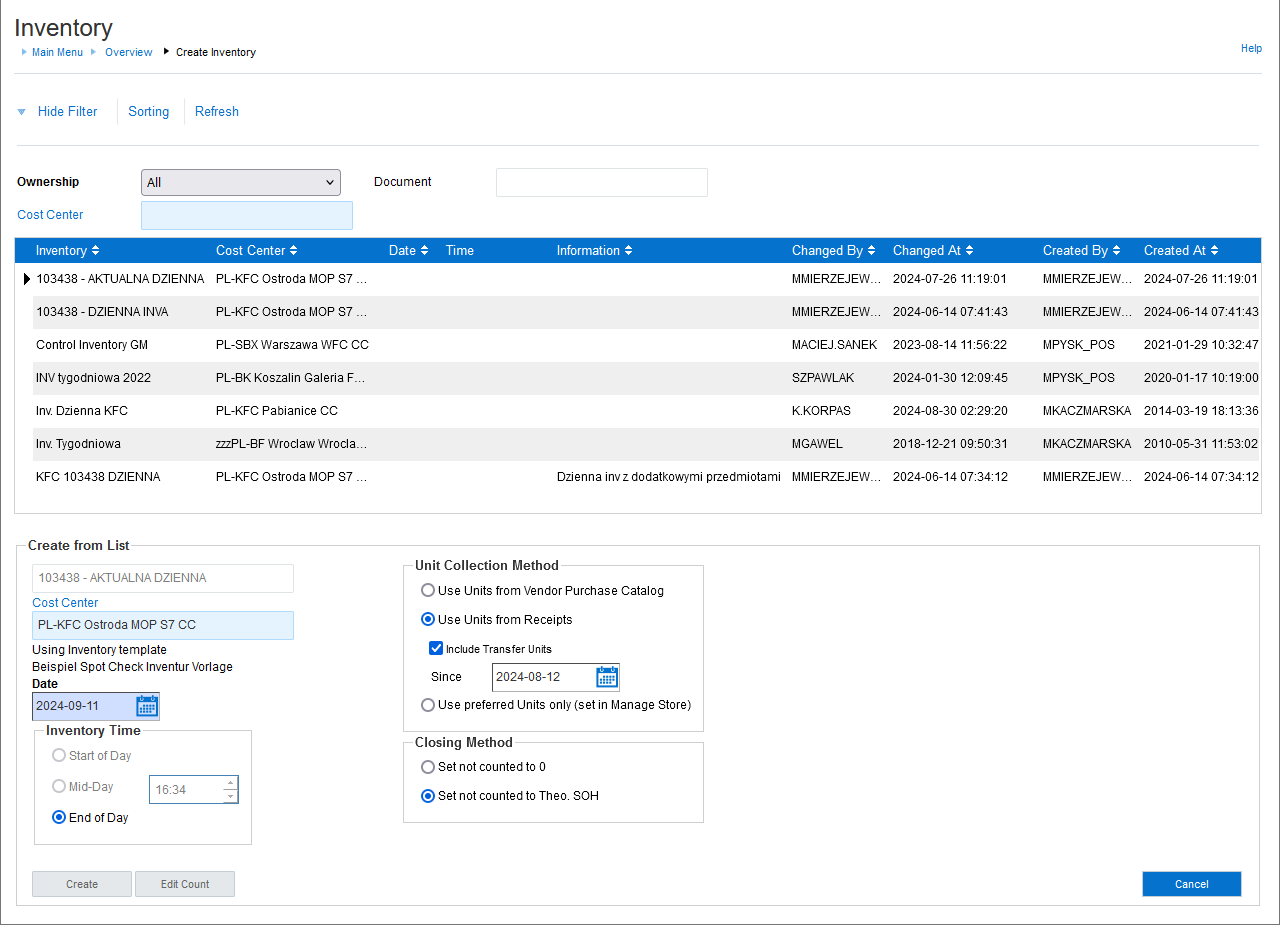
1.3.3.2 Obsługa strat
Obsługa strat
Na stronie myInventory klikamy w Cost Center / Store i przechodzimy do zakładki Waste
Następnie przechodzimy do zakładki Suspended Waste
Wchodzimy w straty, które nas interesują.
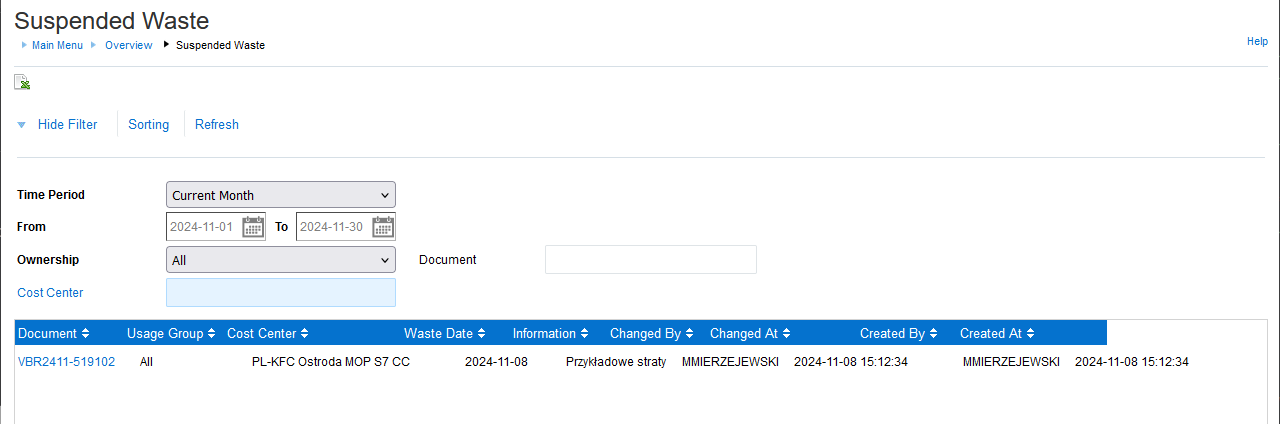
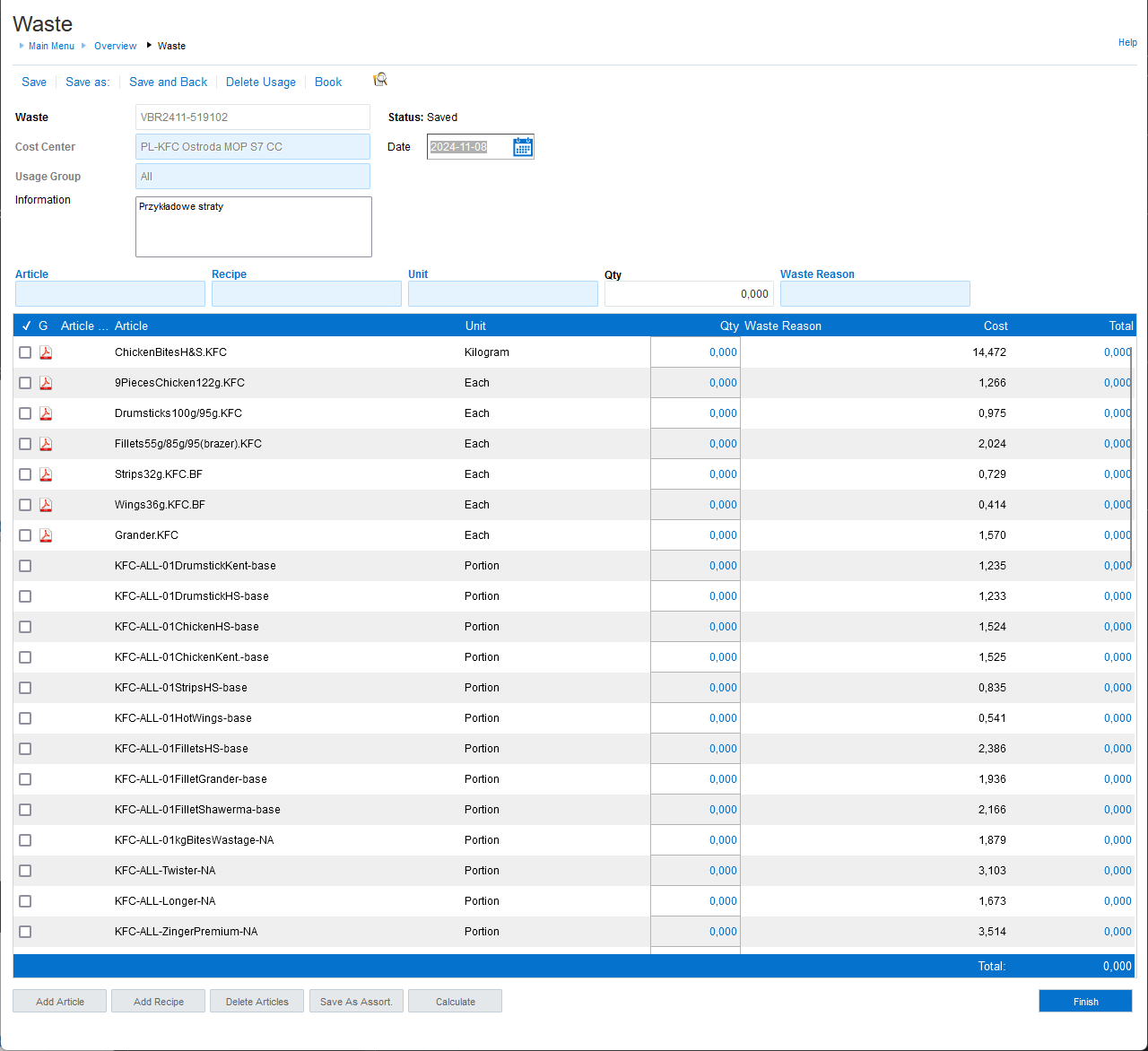
Pojawi się nam tabela przedstawiająca listę strat.
Article - nazwa produktu
Unit - jednostka w jakiej wpisujemy straty
Kilogram - zwykły kilogram
Portion - gotowa porcja posiadająca wszystkie receptury
Each - pojedyńcza sztuka
Qty - ilość produktu na straty
Cost - cena jednej jednostki produktu
Total - łączna wartość strat danego produktu oraz całych strat
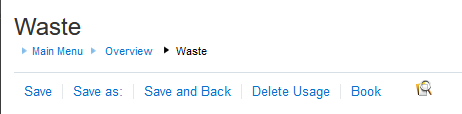
Zapisujemy straty używając przycisku na górze Save
1.3.3.3 Dodawanie produktów do strat
Dodawanie produktów
Na stronie z otwartymi stratami na dole naciskamy przycisk Add Article w celu dodania przedmiotu.
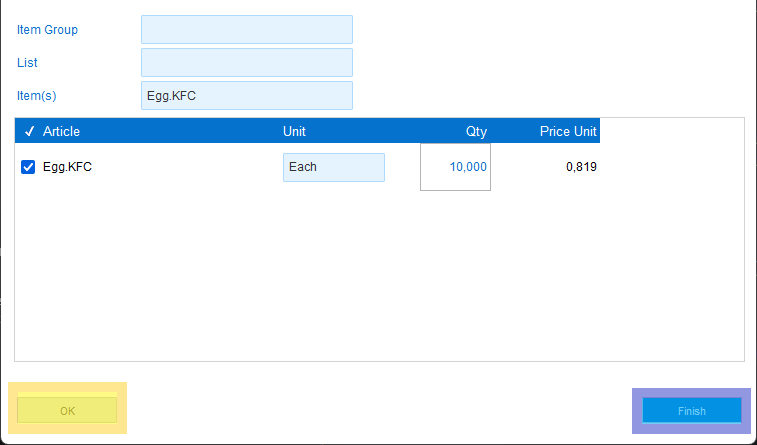
Po naciśnięciu przycisku otworzy się nowo okno, w którym możemy dodać przedmioty do strat, których nie ma na liście.
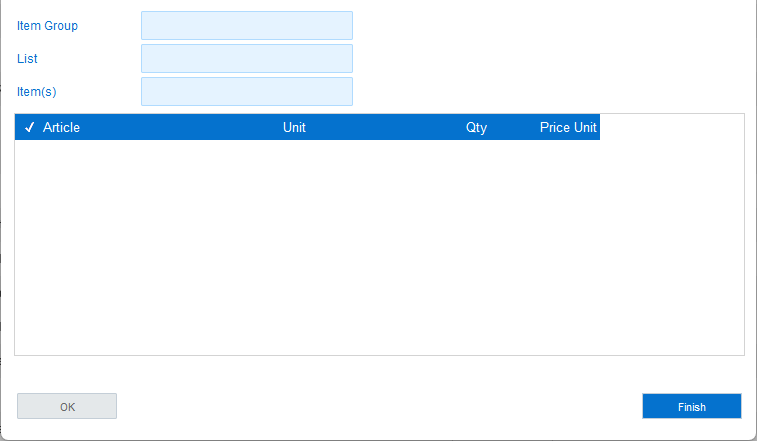
W polu Item(s) wpisujemy nazwę produktu, który chcemy dodać.
Po wyświetleniu się listy wybieramy produkt klikając w niego.
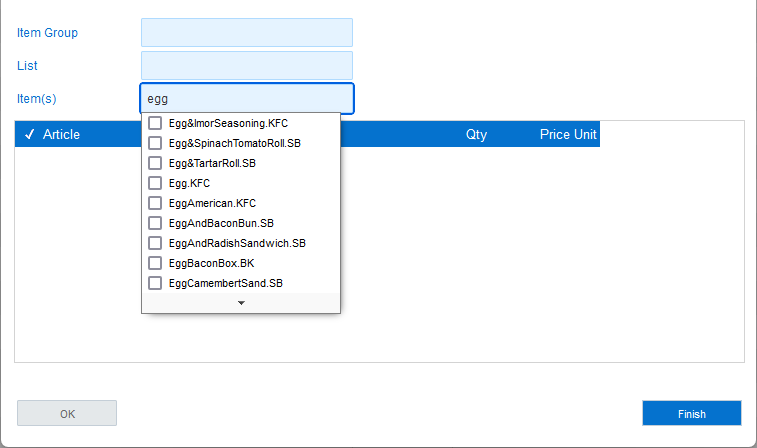
Po wpisaniu ilości naciskamy przycisk OK, jeżeli nie chcemy dodawać więcej przedmiotów naciskamy przycisk Finish w celu zamknięcia okna.
1.3.3.4 Bookowanie strat
Bookowanie strat
Na stronie myInventory klikamy w Cost Center / Store i przechodzimy do zakładki Waste
Następnie przechodzimy do zakładki Suspended Waste
Wchodzimy w straty, które nas interesują.
Zapisujemy straty używając przycisku na górze Save a następnie bookujemy używając przycisku Book
1.3.3.5 Anulowanie strat
Anulowanie strat
Na stronie myInventory klikamy w Cost Center / Store i przechodzimy do zakładki Waste
Następnie przechodzimy do zakładki Suspended Waste
Wchodzimy w straty, które nas interesują.
Łączna wartość strat musi wynosić zero.
Zapisujemy straty używając przycisku na górze Save a następnie bookujemy używając przycisku Book